Как пользоваться сервисом
Девять шагов от пустого кабинета до готового проекта производства работ. Все снимки сделаны в самом сервисе — то же самое вы увидите у себя.
Весь путь целиком
Документ собирается за один проход. Оплата нужна только на последнем шаге и только если нужен Word.
Ничего из этого не обязательно делать за один раз: анкета и состав сохраняются по шагам, вернуться и поправить можно в любой момент. Готовые образцы можно посмотреть до регистрации — они собраны этим же движком.
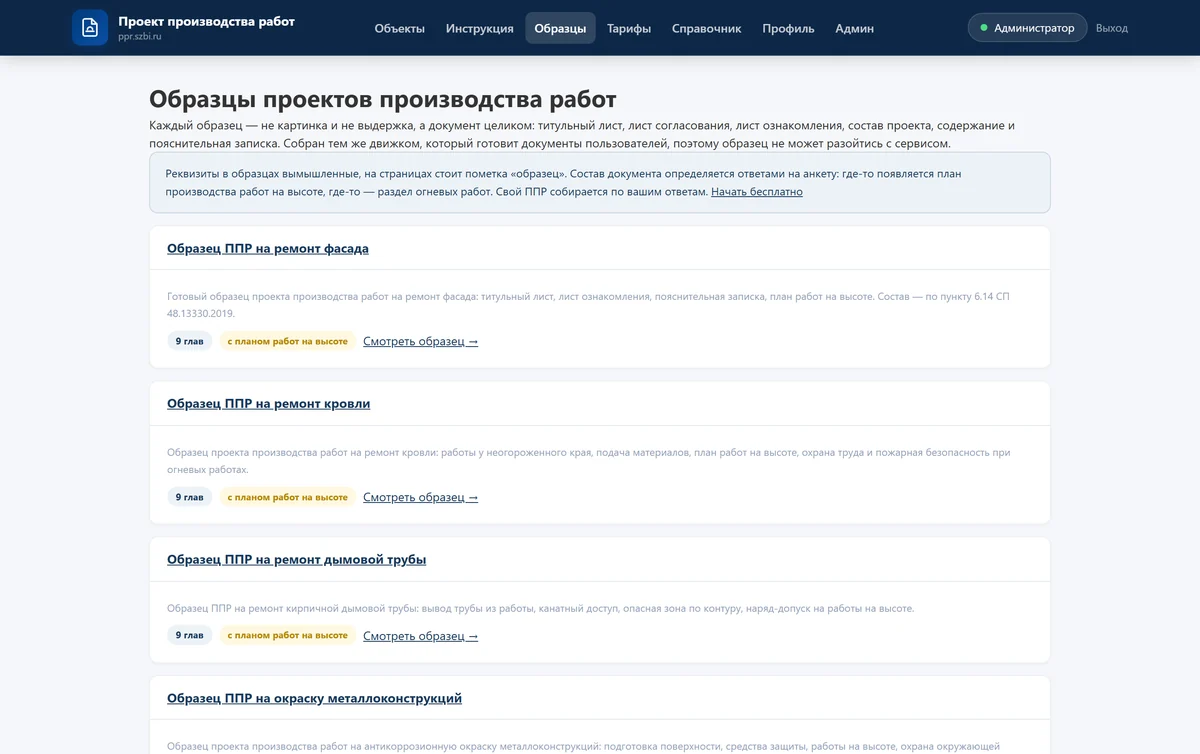
Раздел «Образцы»: документы на ремонт фасада, кровли, дымовой трубы и другие — открываются без регистрации.
1 Заведите объект
Объект — это стройка или здание, на котором работаете: дом, котельная, дымовая труба. Внутри объекта живут все его проекты производства работ. Реквизиты вводятся один раз и дальше сами подставляются в документы.
Объект — ещё и единица оплаты: открыв объект, вы получаете все ППР по нему, сколько бы их ни было.
Первый объект заводится после подтверждения почты. Ссылка приходит письмом при регистрации; если письма нет — посмотрите папку «Спам» и вышлите его повторно кнопкой в кабинете. Пока почта не подтверждена, инструкция, образцы и тарифы открыты, а кнопка создания объекта отвечает отказом.
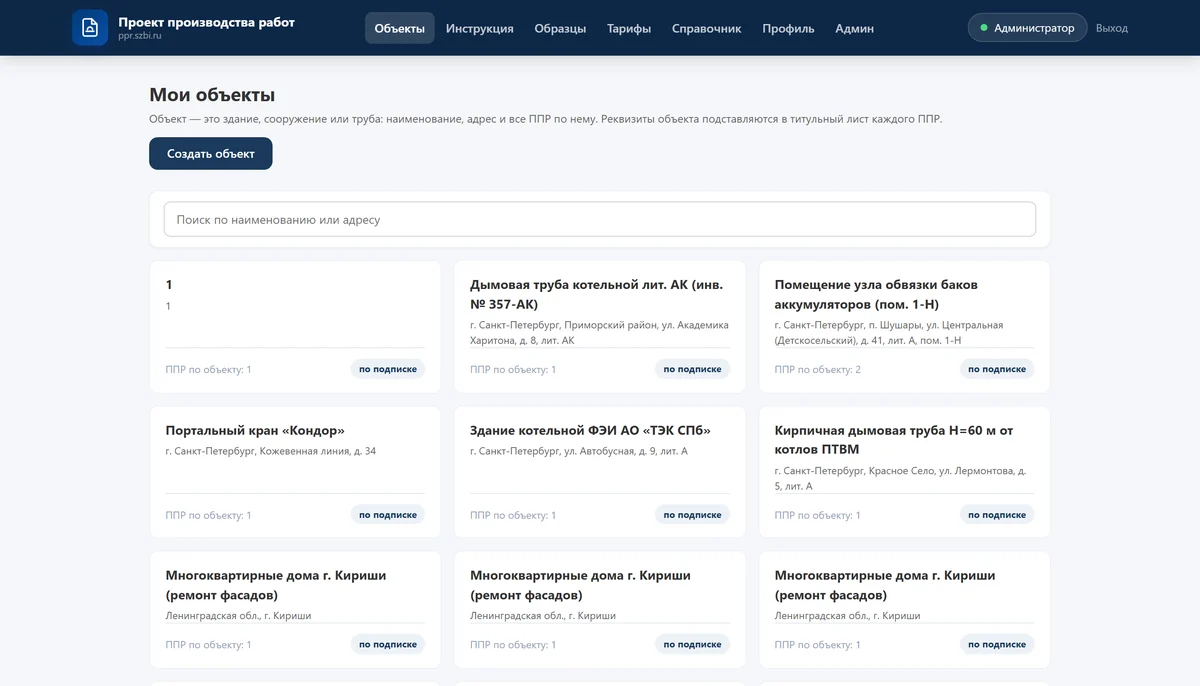
Кабинет: список объектов, у каждого свои ППР.
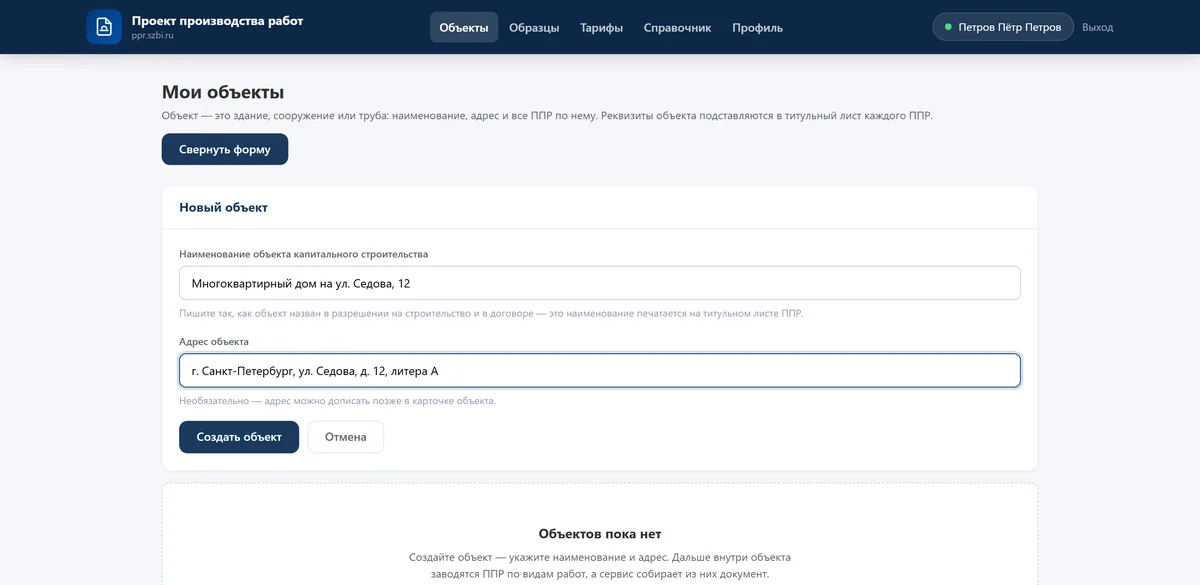
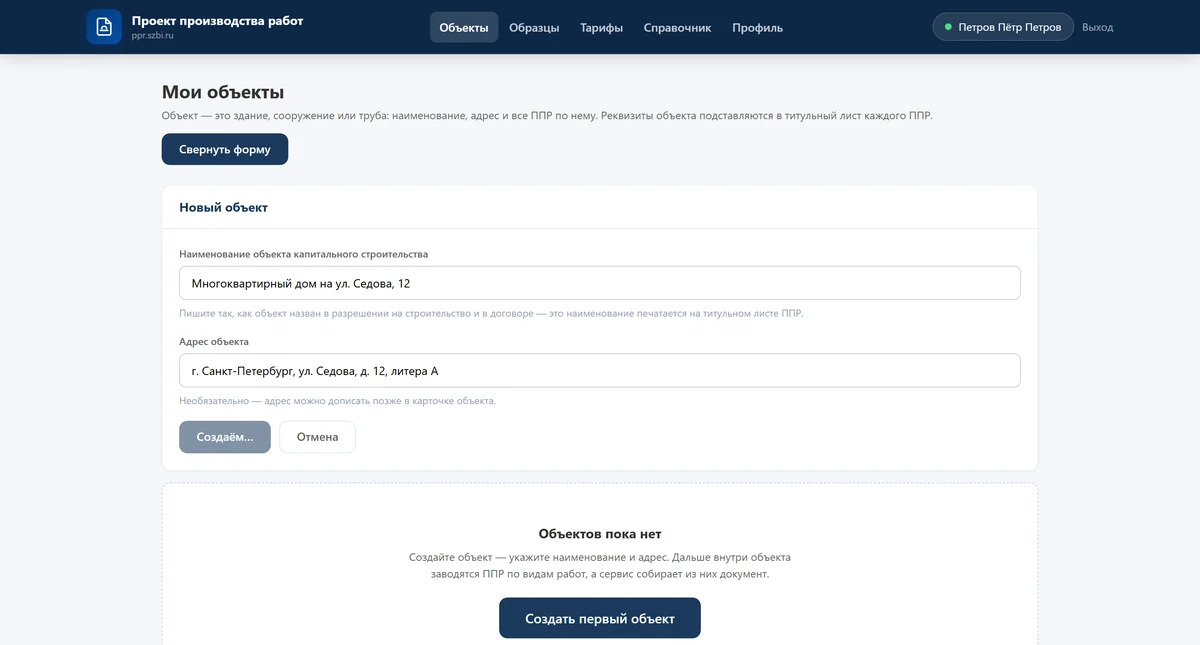
Наименование и адрес пишите так, как они звучат в договоре: они уйдут на титульный лист.
2 Создайте ППР внутри объекта
На одном объекте документов бывает несколько: отдельно на ремонт фасада, отдельно на кровлю, отдельно на окраску металлоконструкций. Каждый из них — свой ППР со своей анкетой, поэтому разделы не смешиваются.
Карточка объекта: отсюда заводят документы.
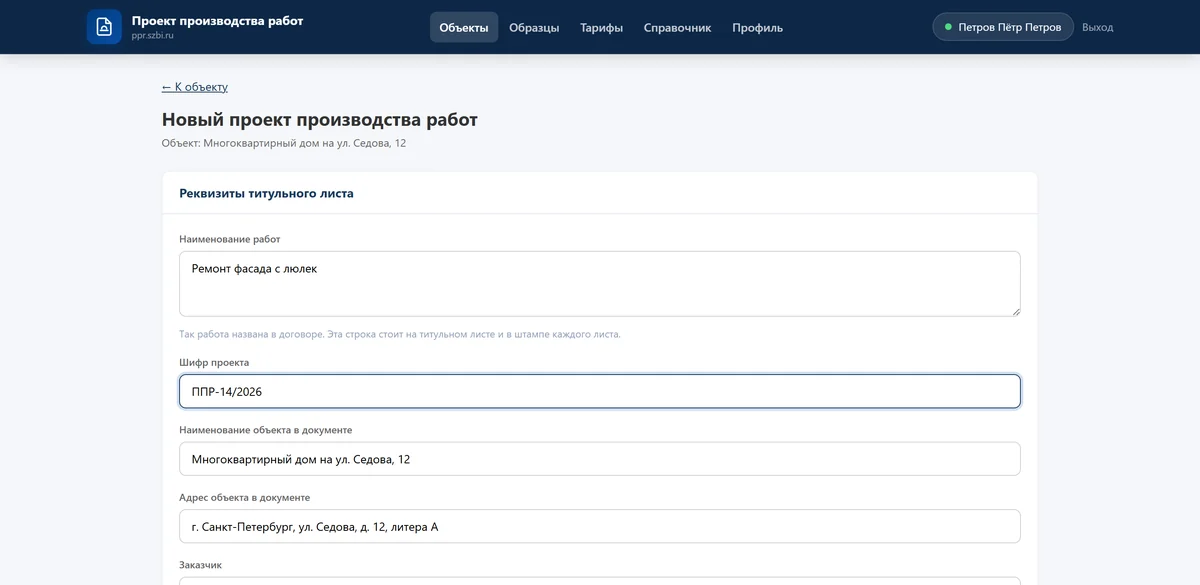
Шифр — ваш внутренний номер проекта, он печатается на титульном листе. Нет своей системы шифров — оставьте предложенный.
3 Заполните анкету
Анкета — сердце сервиса. Из ответов собирается текст документа: виды работ включают технологические разделы, способ доступа — требования к работам на высоте, оборудование — разделы охраны труда. Пять шагов, каждый сохраняется отдельно, вернуться и поправить можно в любой момент.
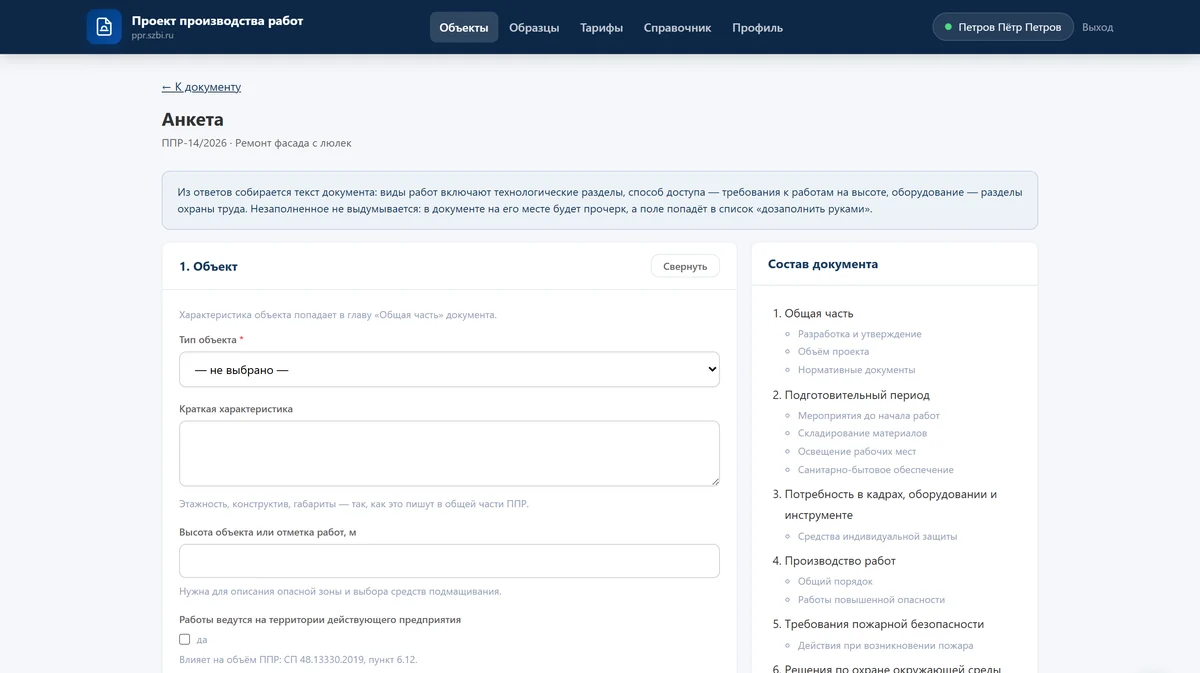
Справа — состав документа. Он пересобирается на глазах: отметили работы на высоте — появилась глава «План производства работ на высоте».
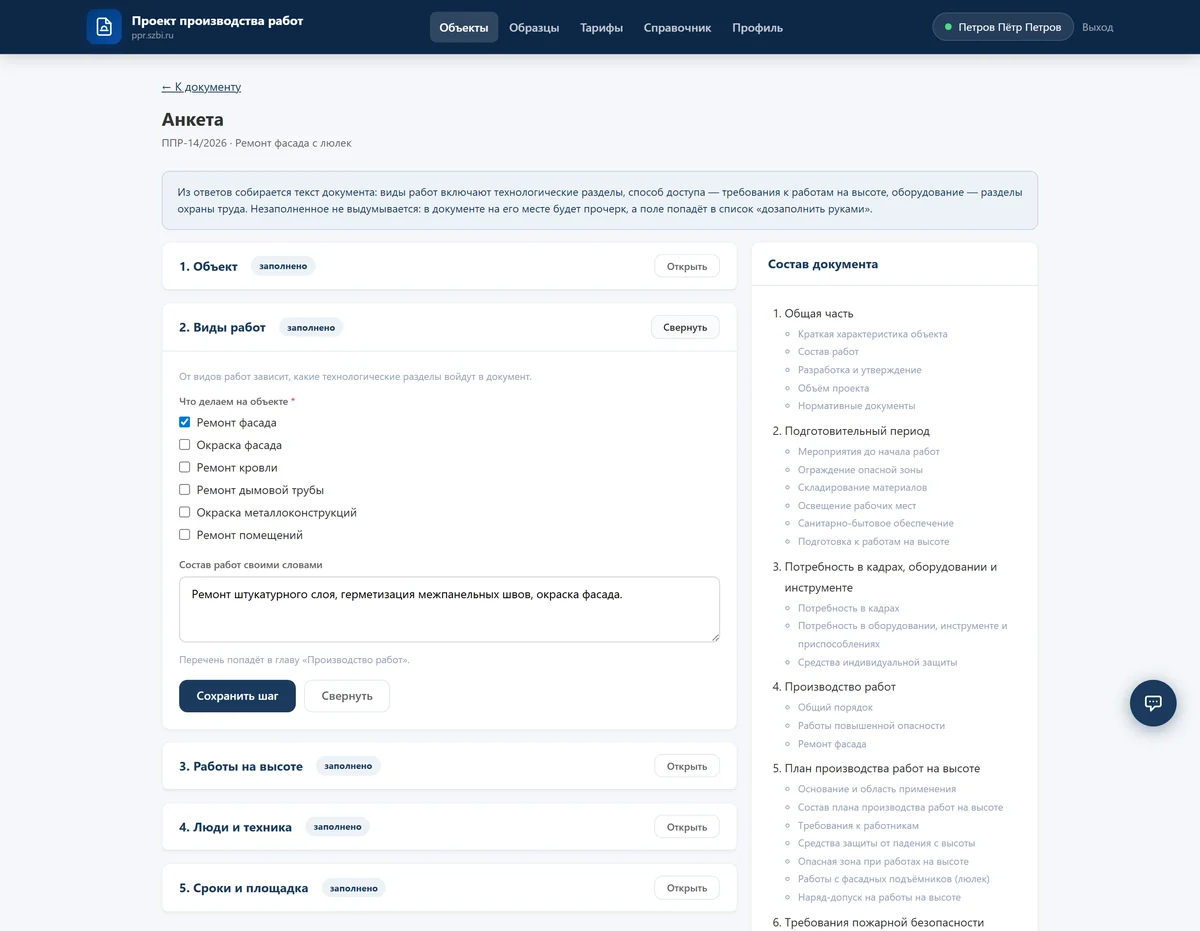
Заполненные шаги помечаются. Ниже состава — список «Дозаполнить руками».
Какие виды работ сервис знает. Ремонт и окраска фасада, ремонт кровли, ремонт дымовой трубы, окраска металлоконструкций, ремонт помещений — эти отметки включают разделы работ на высоте, а окраска металлоконструкций ещё и антикоррозионную защиту по СП 72.13330.2016. Общестроительные виды — бетонные и железобетонные работы, каменная кладка, монтаж сборных конструкций — открывают главу технологических решений по СП 70.13330.2012. Отдельными главами идут снос и демонтаж конструкций (СП 325.1325800.2017), изоляционные и отделочные работы (СП 71.13330.2017) и земляные работы, основания и фундаменты (СП 45.13330.2017).
Ответы влияют и на перечень журналов производства работ в главе приёмо-сдаточной документации: общий журнал и журнал входного контроля есть всегда, журнал бетонных работ появляется у монолита, журнал сварочных работ — там, где отмечено сварочное оборудование, антикоррозионный — при окраске металлоконструкций. Формы бланков сервис не печатает: ППР перечисляет, что ведётся на объекте.
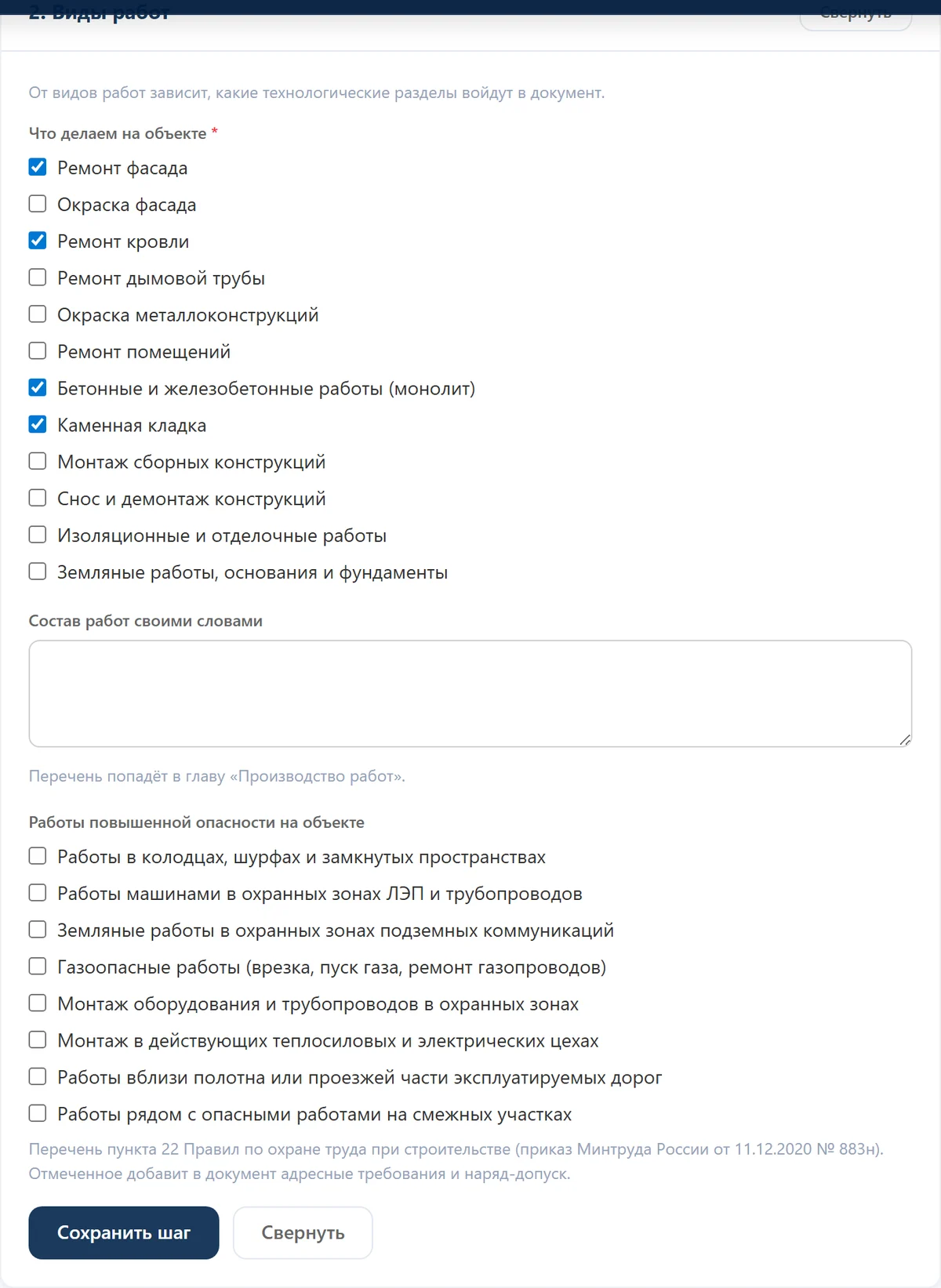
Шаг «Виды работ». Ниже — перечень работ повышенной опасности из пункта 22 Правил по охране труда при строительстве (приказ Минтруда России от 11.12.2020 № 883н): отмеченное добавит в документ адресные требования и наряд-допуск.
Что именно включает каждый ответ — ниже. Разделы не выбираются вручную: их приносят ответы, поэтому лишнего в документе не появляется.
Два вопроса влияют не на состав документа, а на его оформление: город в шаге «Объект» печатается внизу титульного листа рядом с годом, а должность и фамилия разработчика в шаге «Люди и техника» — в строке «Разработал».
Незаполненное сервис не выдумывает. Если сведений нет, в документе на их месте будет прочерк, а сама графа попадёт в список «дозаполнить руками» — он печатается прямо в документе, чтобы на согласовании было видно, чего не хватает.
4 Проверьте титульный лист
В карточке документа заполняются реквизиты титульного листа: кто утверждает (подрядчик), кто согласовывает (заказчик), номер и дата договора. Должности и фамилии подписантов сервис не печатает — под ними разлинованное место: подписи ставят живые люди.
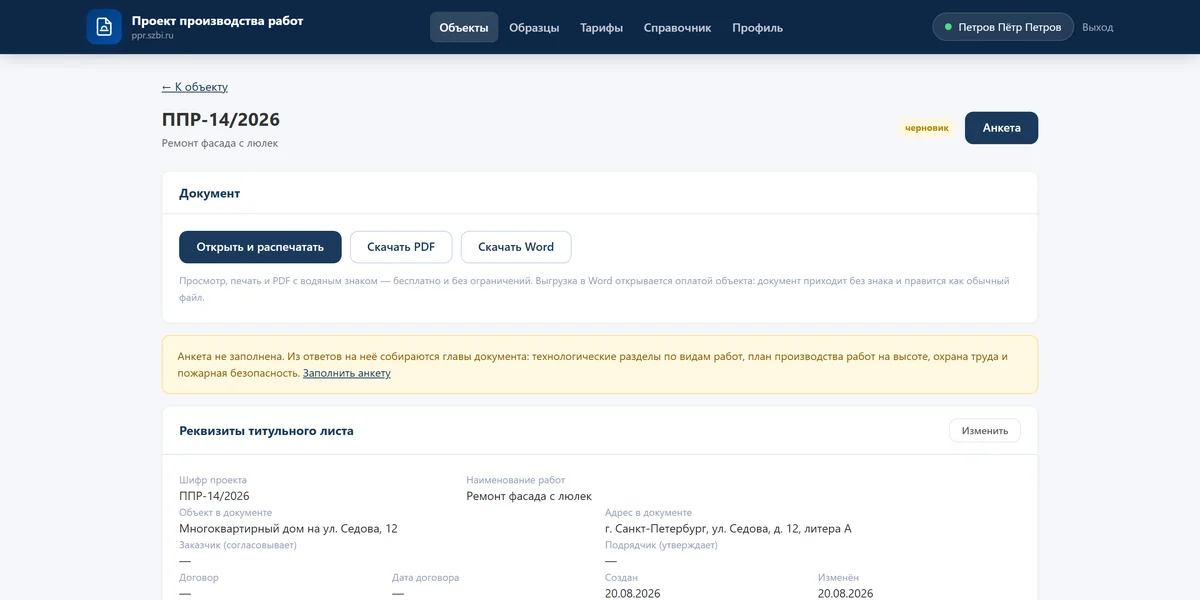
Карточка документа: реквизиты, анкета, выгрузка.
5 Проверьте состав документа
Документ собирается из блоков: каждый блок — это раздел с нормативным основанием. Анкета отмечает те, что нужны по вашим ответам, а на странице «Состав документа» состав можно поправить руками: добавить раздел, который анкета не предложила, или убрать лишний.
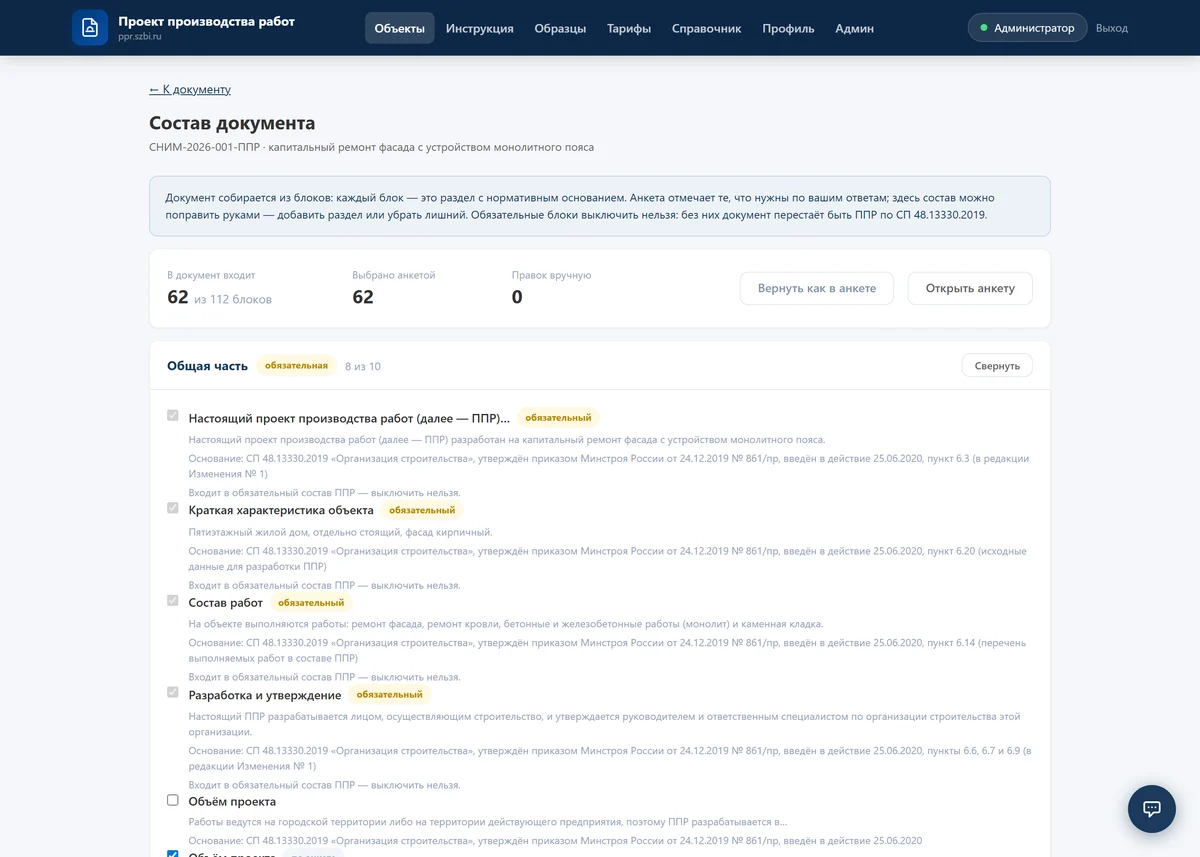
Под каждым блоком видно основание — на какой пункт какого приказа он опирается. Отметка «по анкете» означает, что блок предложил движок по вашим ответам.
Наверху страницы счётчики: сколько блоков входит в документ, сколько выбрала анкета и сколько правок вы внесли руками. Кнопка «Вернуть как в анкете» отменяет все ручные правки разом.
Обязательные блоки выключить нельзя. Без них документ перестаёт быть ППР по СП 48.13330.2019 — такие разделы помечены и остаются в документе. Взаимоисключающие блоки сервис тоже не даст включить вместе: например, два разных описания объёма проекта.
6 Добавьте свои разделы
Библиотека закрывает общие требования, но своё решение по узлу, согласованный с заказчиком порядок работ или описание нетиповой операции сервис знать не может. Для этого есть свои разделы: вы пишете текст, выбираете главу, и раздел встаёт в документ наравне с библиотечными — с номером и строкой в содержании.
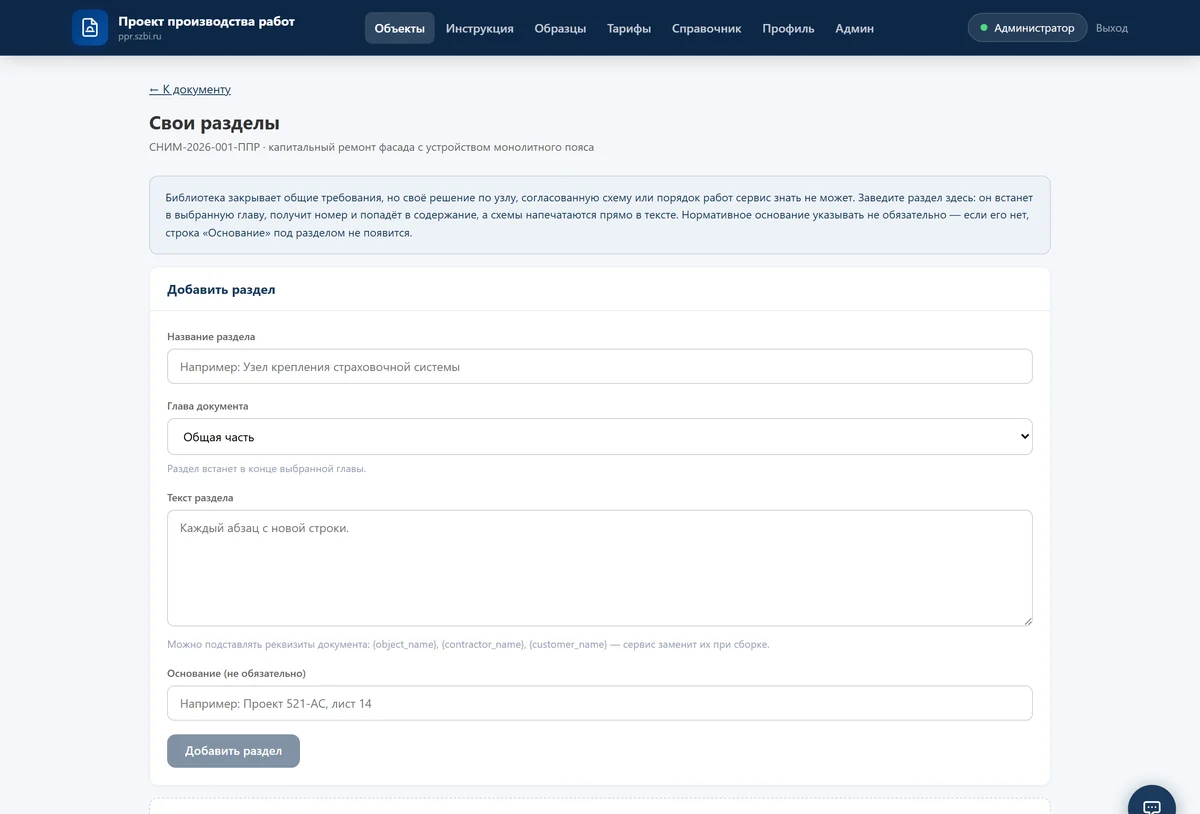
Свой раздел: текст, необязательное основание и схемы, которые печатаются внутри текста.
Схемы своего раздела печатаются по месту в тексте, а не отдельными листами приложения — так узел виден рядом с описанием. Принимаются PNG, JPG, WEBP, BMP и TIFF.
В тексте работают подстановки: напишите {object_name},
{contractor_name} или {customer_name} — сервис
заменит их реквизитами документа при сборке.
Нормативное основание указывать не обязательно. Заполните — оно напечатается под разделом строкой «Основание»; оставите пустым — строки просто не будет. Своё основание сервис не выдумывает.
7 Приложите схемы (приложение А)
Графическая часть входит в состав ППР, но чертежи сервис не рисует и рисовать не обещает: стройгенплан, план площадки, схему строповки готовит проектировщик или берут из типового альбома. Готовые схемы загружаются картинками и встают листами приложения А — в печать, в PDF и в Word.
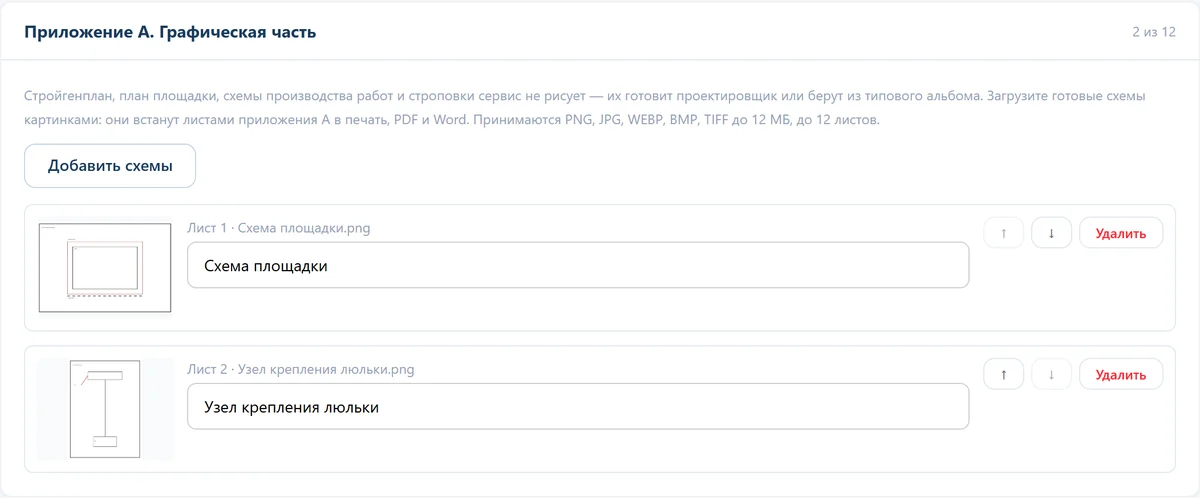
Подпись листа берётся из имени файла — назовите файл «Схема площадки», и переименовывать ничего не придётся. Стрелками задаётся порядок листов.
- Принимаются PNG, JPG, WEBP, BMP, TIFF — до 12 МБ, до 12 листов на документ.
- PDF пока не принимается: сохраните лист картинкой из просмотрщика.
- Крупные снимки автоматически уменьшаются, поворот с телефона учитывается.
8 Посмотрите и распечатайте
Обе кнопки открывают один и тот же документ: листы A4 с рамкой и основной надписью по ГОСТ Р 21.101, поля и нумерация уже заданы. «Открыть и распечатать» показывает его во вкладке — печать обычным Ctrl+P, «Скачать PDF» сохраняет файл. И то, и другое бесплатно, на страницах стоит водяной знак.
Пока объект не оплачен, у выгрузки три особенности. Документ выдаётся сокращённым: целиком печатаются титульный лист, листы согласования и ознакомления, состав, содержание, приложения и первые разделы записки, у остальных видно название, нормативное основание и первый абзац. Сам файл собирается из картинок — печатается он нормально, но текст из него не копируется. И за сутки открывается не больше 20 документов: каждое открытие или скачивание занимает одно место, оно освобождается через 24 часа. После оплаты объекта снимаются все три: текст полный, PDF текстовый, счётчик не ведётся.

Документ на три-четыре десятка листов собирается 8–15 секунд. Пока идёт сборка, кнопка показывает счётчик — это не зависание, страницу закрывать не надо.
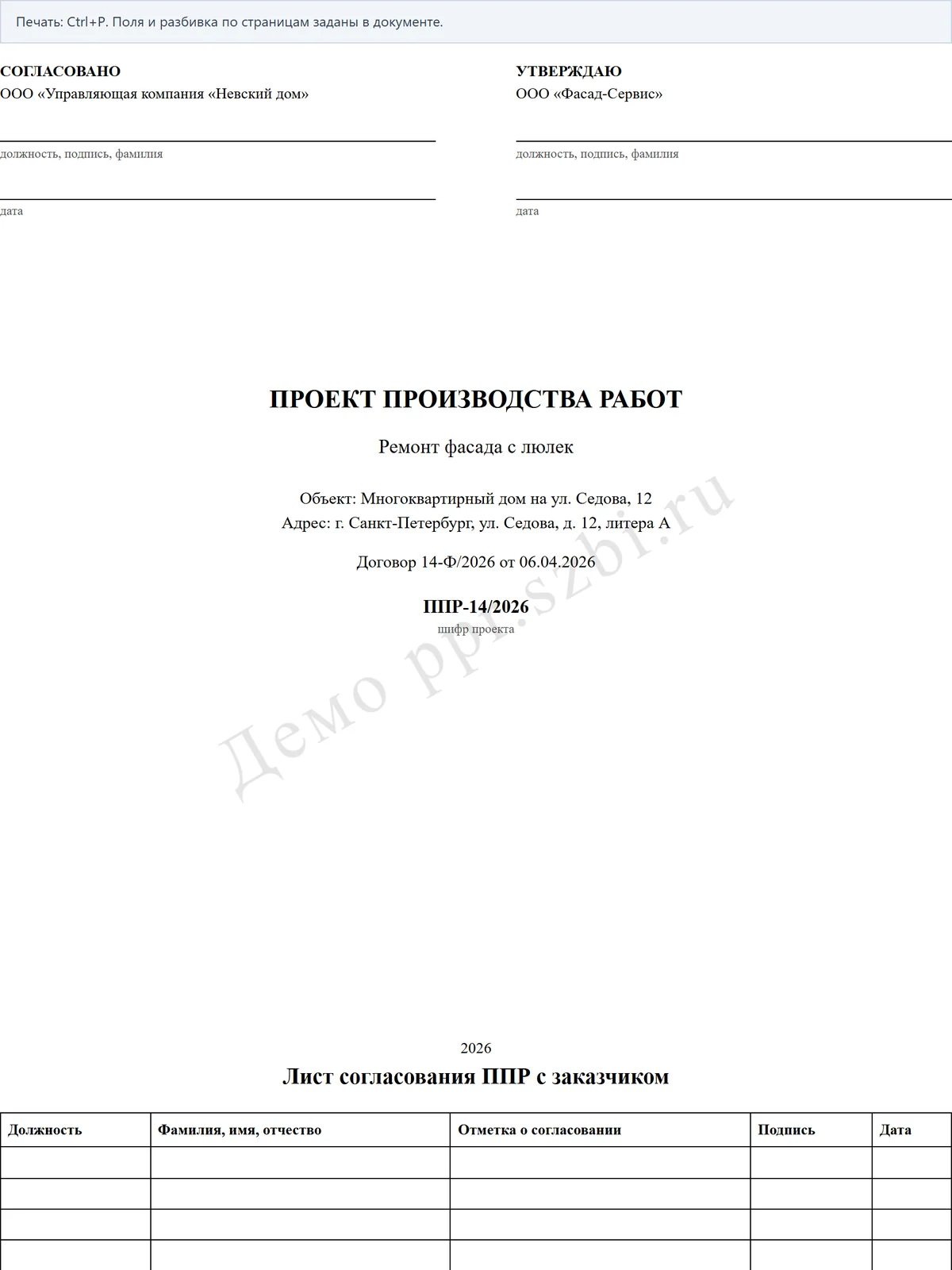
Титульный лист собирается из реквизитов, ниже идут лист согласования и лист ознакомления — пустографками под живые подписи.
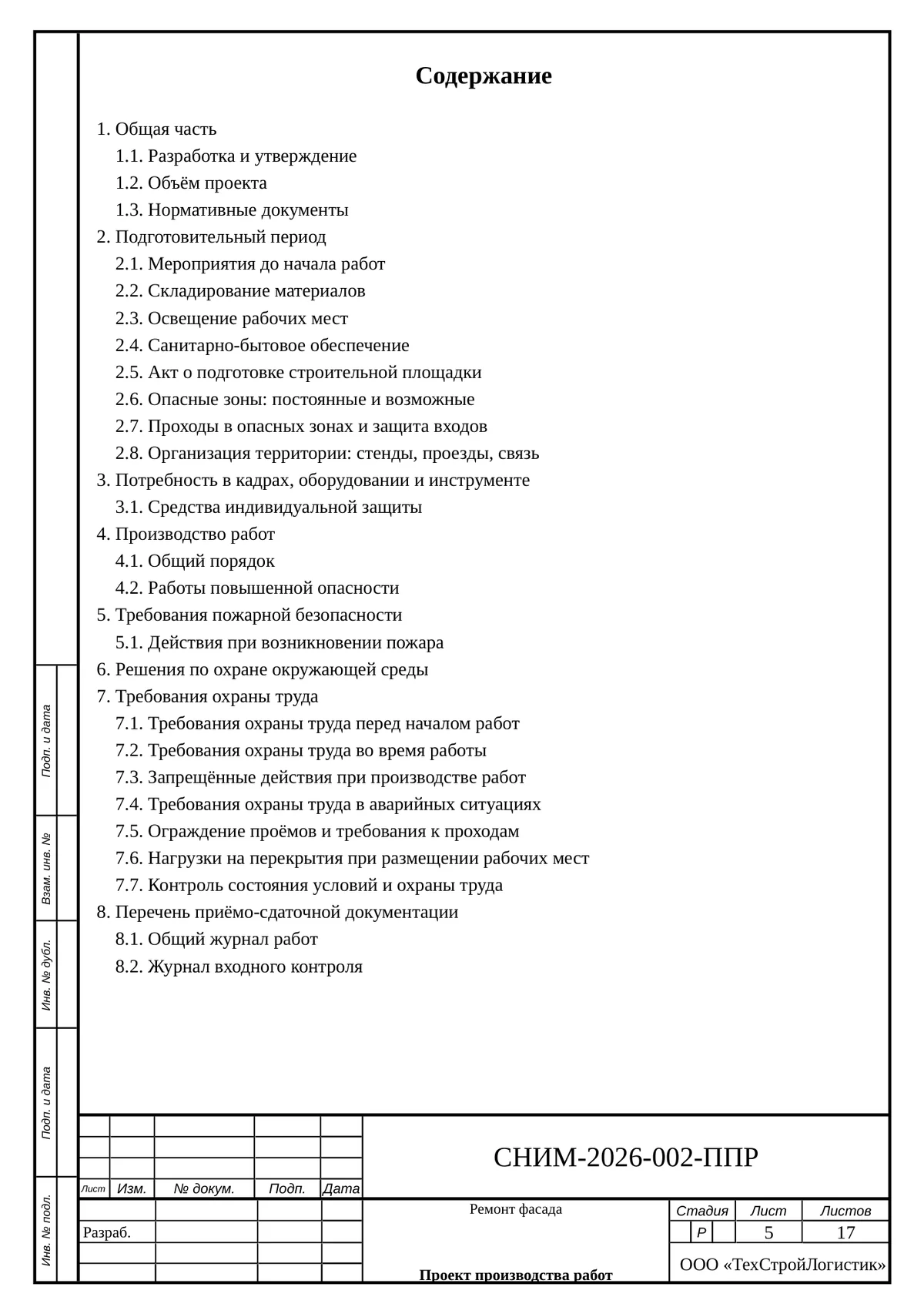
Содержание строится после отбора разделов, поэтому в нумерации нет дыр: выключённый раздел не оставляет пустого номера.
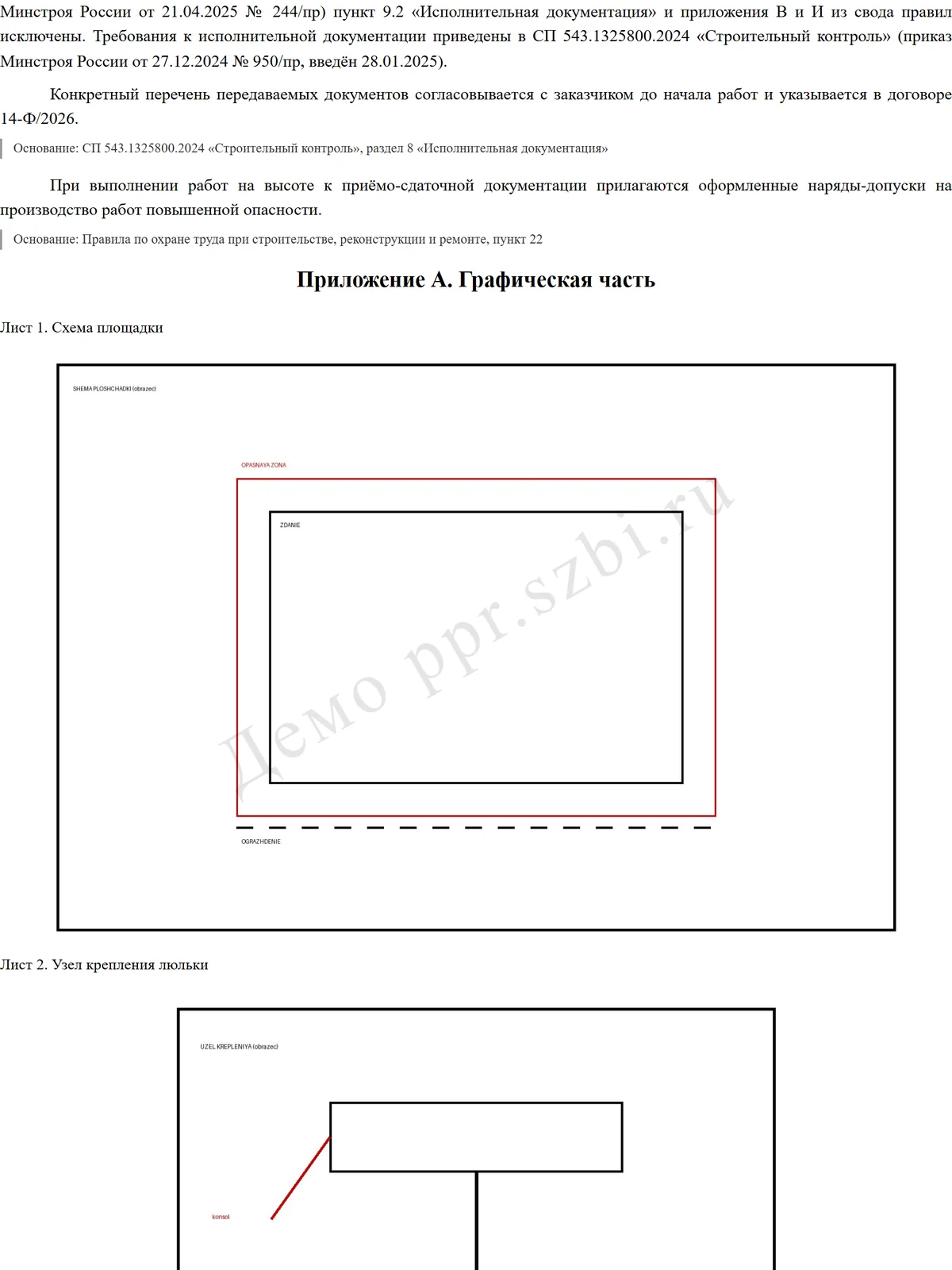
Загруженные схемы идут в конце документа отдельными листами.
PDF выходит в рамке по ГОСТ Р 21.101-2020 — с полем подшивки, боковыми графами и основной надписью, где стоят шифр проекта и номер листа. Так документ выглядит привычно на приёмке, а выпавший из подшивки лист остаётся опознаваемым. Печать из браузера рамку не показывает — это ограничение браузерной печати, для сдачи берите PDF.
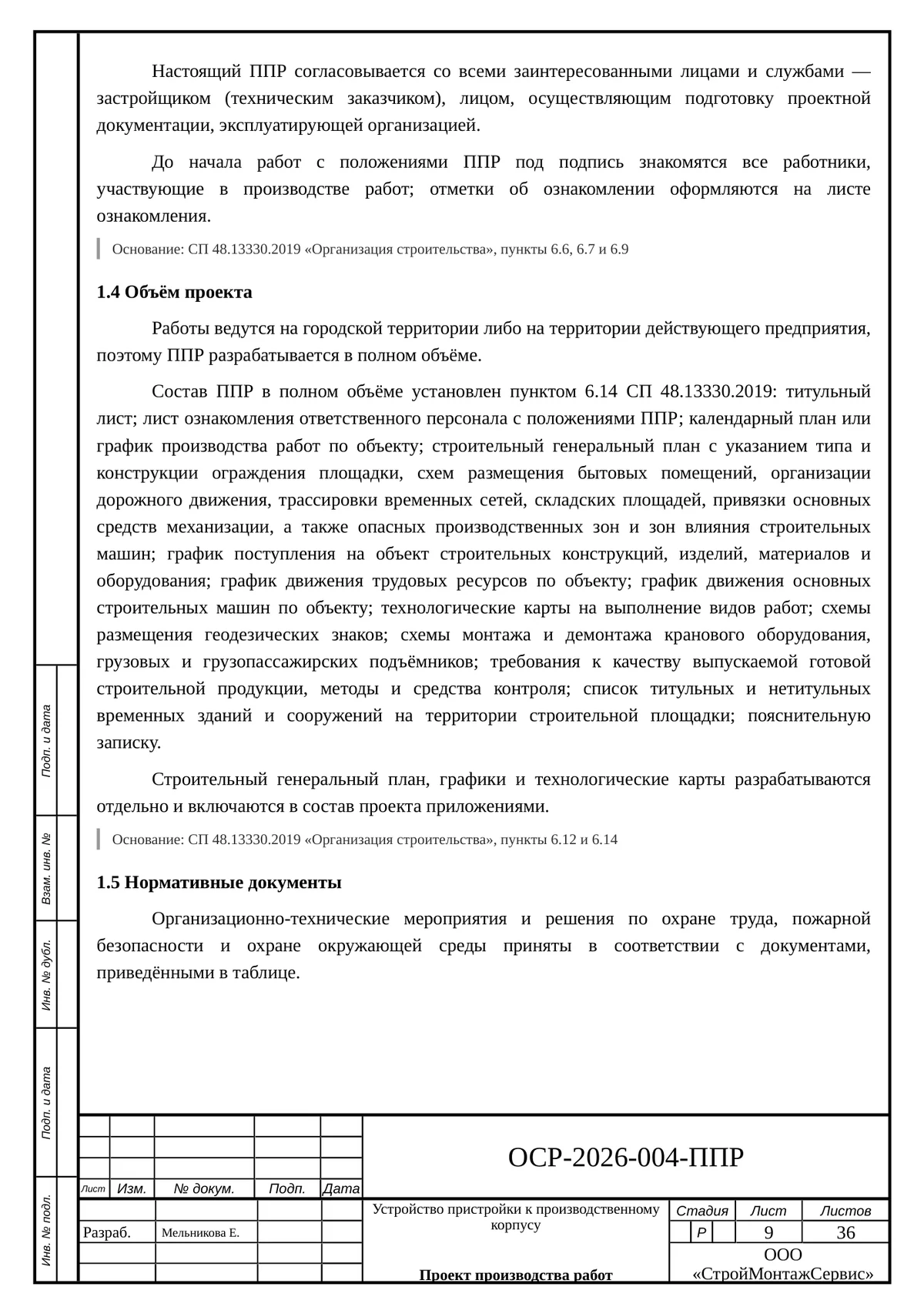
Так выглядит лист в PDF: рамка, боковые графы и штамп с шифром.
9 Выгрузите в Word
Word нужен, когда документ идёт в работу: его правят, дополняют своими разделами и сдают. Это платный формат — файл приходит без водяного знака, с заголовками стилями Word и полем оглавления.

Три кнопки выгрузки в карточке документа.
Оплачивается ОБЪЕКТ, а не отдельный документ: открыв объект, вы получаете все ППР по нему. Разовый тариф действует бессрочно, месячный и годовой снимают ограничение на число объектов.
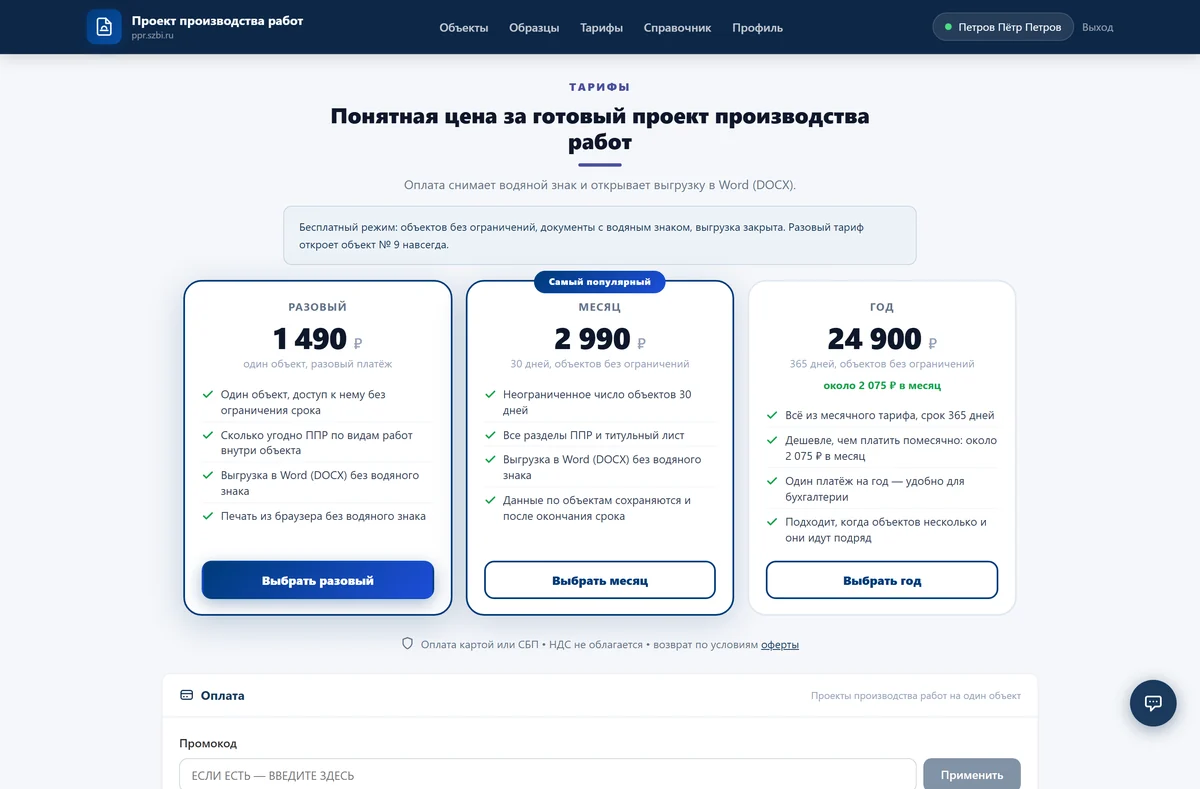
Оплата картой или через СБП.
После оплаты вернитесь в документ и нажмите «Скачать Word». Если файл открылся с пустым оглавлением — выделите его и нажмите F9: номера страниц Word считает сам, они зависят от шрифтов на вашем компьютере.
Из чего состоит готовый документ
Порядок листов задан составом ППР по СП 48.13330.2019 (пункты 6.14 и 6.16) и не меняется от объекта к объекту. Меняется наполнение записки — её приносят ответы анкеты.
Каждый лист, кроме титульного, идёт в рамке с основной надписью по ГОСТ Р 21.101: шифр проекта, наименование, стадия «Р», номер листа и общее число листов проставляются сами.
Чего сервис не делает
Честнее сказать сразу, чем обнаружить это на приёмке.
- Не рисует чертежи. Стройгенплан и схемы загружаются готовыми (шаг 7).
- Не считает границу опасной зоны. Расчёт остаётся за тем, кто отвечает за работы.
- Не подставляет технологические режимы — они в документации изготовителя материала.
- Не придумывает недостающие сведения. Прочерк и список «дозаполнить руками» вместо правдоподобной выдумки.
- Не согласовывает документ за вас. Утверждение, согласование и ознакомление работников — живые подписи.
Зато у каждой формулировки в документе напечатано нормативное основание — на приёмке первый вопрос «на основании чего», и ответ стоит на той же странице.
Частые вопросы по работе в сервисе
Можно ли править документ после выгрузки?
Да, файл Word обычный: правьте, дописывайте свои разделы, меняйте формулировки. Сервис собирает основу, а не запрещает её менять.
Почему в документе стоят прочерки?
Прочерк означает, что сведений нет в анкете. Сервис их не выдумывает: пустое место читается как «забыли напечатать», а прочерк — как «сведений нет», и это разные вещи при приёмке. Все такие графы перечислены в списке «дозаполнить перед выпуском» прямо в документе.
В Word пустое оглавление, номеров страниц нет
Выделите оглавление и нажмите F9 — Word пересчитает номера. Они зависят от шрифтов и полей на конкретном компьютере, поэтому считает их Word, а не сервис.
Текст из PDF не копируется, файл как картинка
Так и задумано в бесплатном режиме: демо-PDF собирается из растровых страниц, поэтому текст из него не вытащить. Печатается он нормально. После оплаты объекта PDF становится обычным текстовым файлом.
Написало, что лимит документов на сегодня исчерпан
В бесплатном режиме за сутки открывается не больше 20 документов: каждое открытие или скачивание PDF с водяным знаком занимает одно место, оно освобождается через 24 часа. Ограничение временное, платить, чтобы вернуть сегодняшние документы, не надо — на оплаченных объектах счётчик не ведётся вовсе.
Не даёт создать объект, просит подтвердить почту
Ссылка приходит письмом сразу после регистрации — посмотрите папку «Спам». Письмо высылается повторно кнопкой в кабинете. Инструкция, образцы и тарифы открыты и без подтверждения.
Как убрать водяной знак?
Знак снимается оплатой объекта. После оплаты без него идут и печать, и PDF, и выгрузка в Word — по всем документам этого объекта.
Я оплатил один объект, а ППР по нему несколько. Доплачивать?
Нет. Оплачивается объект, и все проекты производства работ по нему открываются разом, сколько бы их ни было.
Сервис принимает схему в PDF?
Пока нет: страницу PDF пришлось бы растеризовать, и это отдельная работа. Сохраните лист картинкой из просмотрщика — PNG или JPG загрузятся.
Данные останутся, если срок тарифа закончится?
Да, объекты и документы остаются в кабинете. Закрывается только выгрузка без водяного знака.
Регистрация, ведение объектов, сборка документа, просмотр и печать — бесплатно. Посмотреть, что получается, можно и без регистрации: откройте готовые образцы.
Начать бесплатноОстались вопросы по нормативу, а не по кнопкам? Короткие ответы — в разделе вопросов, разборы — в справочнике. Не получается что-то в самом сервисе — напишите в поддержку из кабинета или на info@szbi.ru.